音声
マイクをオンラインでテストする方法
通話、配信、録音の前に、マイクが動いていて音も問題ないか確かめたい。アクセスを許可し、レベルを確認し、サンプルを録音し、よくある問題を直す。音はブラウザの中にとどまり、アップロードはしない。
先にマイクやヘッドセットを接続しておこう。通話アプリなど、マイクを使うほかのアプリは閉じる。
マイクテストを開くこの一回
ちょうどよいレベルを知る
レベルは dBFS で表す。0 は録音できる最大の音量。話し声のピークは −20〜−6 dBFS が適切で、0 付近では音割れし、−20 未満では小さすぎる。
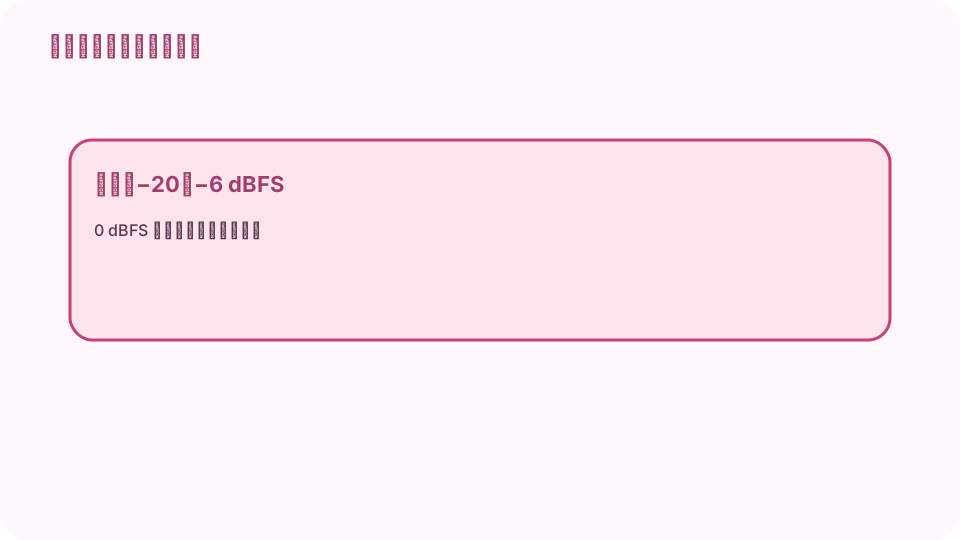
−20〜−6 dBFS が適切 · 0 付近は音割れ · −20 未満は小さい。 cv.cm のマイクテストを開く
「マイクを開始」を押す。ブラウザが許可を求めるので、許可する。
マイクテストを開くメーターを見る
話すか手をたたく。メーター、「レベル」「ピーク」、波形が動くはず。メーターの下の 1 行が、レベルが適切か、小さいか、大きすぎるかを教えてくれる。
正しいデバイスを選ぶ
アクセスを許可すると、「入力デバイス」にマイクが名前で並ぶ。メーターが動かなければ別のものを選ぼう。
録音して再生する
「5 秒録音」を押して普通に話す。止まるとプレーヤーが現れるので、エコー、ハム音、こもった音がないか聞いてみよう。
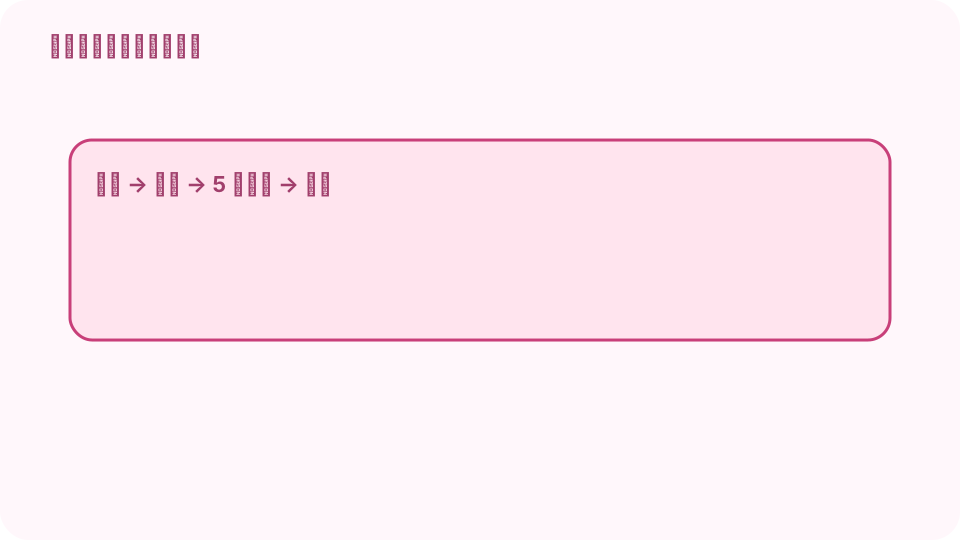
開始 → 許可 → 話す → 5 秒録音 → 再生。 よくある問題を直す
動かない:ミュートスイッチとシステムの入力音量を確認し、ほかのアプリがマイクを使っていないか確かめる。大きすぎる:離れるか入力ゲインを下げる。ブロックされた:サイト設定でマイクを許可する。
よくある質問
マイクをオンラインでテストするには?
マイクテストを開き、「マイクを開始」を押してアクセスを許可し、話す。メーターが動けば OK。5 秒録音して自分の声を聞こう。
マイクに音が入らないのはなぜ?
ミュートになっている、違うデバイスを選んでいる、またはほかのアプリが使っている可能性がある。
録音はアップロードされる?
されない。タブの中にだけあり、閉じると消える。
dBFS とは?
フルスケールを基準にしたデシベル。0 がデジタルで最大の音量なので、話し声のレベルはマイナスの数になる。
ブロックしたマイクを許可するには?
アドレスバー横のサイトアイコンをクリックし、マイクを許可に変えてページを再読み込みする。