오디오
온라인으로 마이크 테스트하는 법
통화, 방송, 녹음 전에 마이크가 작동하고 소리가 괜찮은지 알고 싶습니다. 접근을 허용하고 레벨을 확인하고 샘플을 녹음하고 흔한 문제를 해결합니다. 소리는 브라우저에만 있고 업로드하지 않습니다.
먼저 마이크나 헤드셋을 연결하세요. 통화 앱처럼 마이크를 쓰는 다른 앱은 닫으세요.
마이크 테스트 열기이 한 자리
적당한 레벨 알기
레벨은 dBFS로 나타냅니다. 0은 녹음이 담을 수 있는 가장 큰 소리입니다. 말소리 피크는 −20~−6 dBFS가 좋고, 0 근처는 소리가 찢어지며, −20 미만은 너무 작습니다.
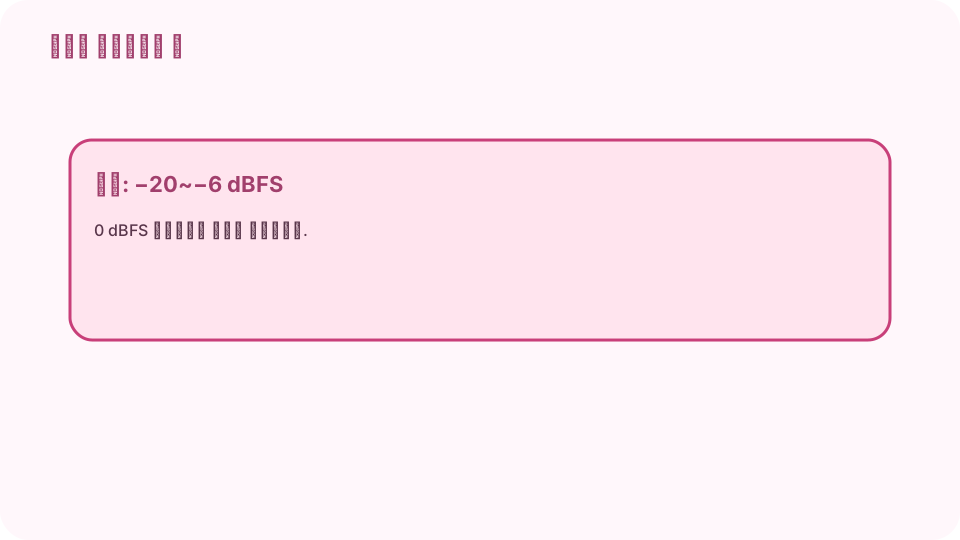
−20~−6 dBFS 적당 · 0 근처 찢어짐 · −20 미만 작음. cv.cm 마이크 테스트 열기
「마이크 시작」을 누르세요. 브라우저가 권한을 물으면 허용하세요.
마이크 테스트 열기미터 보기
말하거나 손뼉을 치세요. 미터, 「레벨」, 「피크」, 파형이 움직여야 합니다. 미터 아래 한 줄이 레벨이 적당한지, 작은지, 너무 큰지 알려 줍니다.
올바른 장치 고르기
접근을 허용하면 「입력 장치」에 마이크가 이름별로 나옵니다. 미터가 움직이지 않으면 다른 것을 고르세요.
녹음하고 다시 듣기
「5초 녹음」을 누르고 평소처럼 말하세요. 끝나면 플레이어가 나타납니다. 메아리, 웅웅거림, 먹먹한 소리가 없는지 들어 보세요.
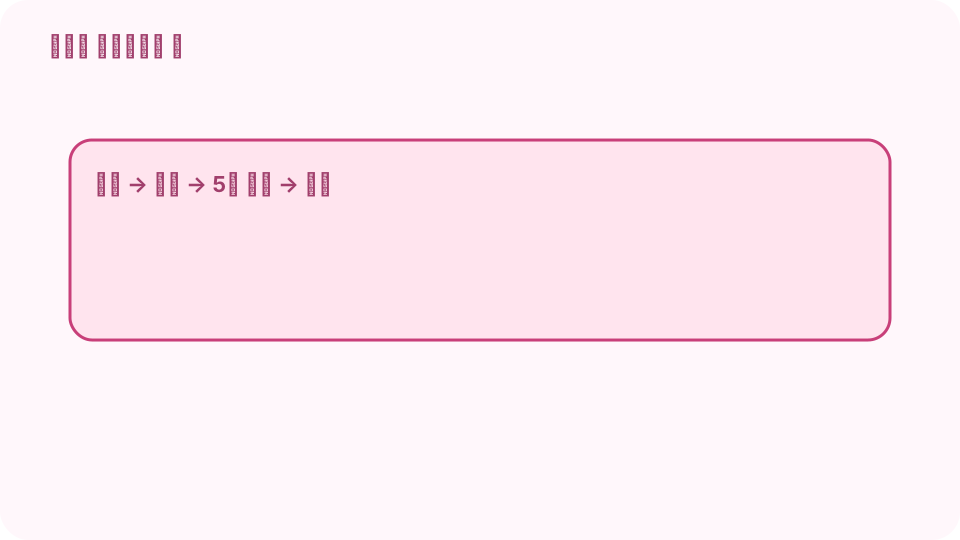
시작 → 허용 → 말하기 → 5초 녹음 → 재생. 흔한 문제 해결하기
반응 없음: 음소거 스위치와 시스템 입력 볼륨을 확인하고 다른 앱이 마이크를 쓰고 있지 않은지 보세요. 너무 큼: 뒤로 물러나거나 입력 게인을 낮추세요. 차단됨: 사이트 설정에서 마이크를 허용하세요.
자주 묻는 질문
온라인으로 마이크를 어떻게 테스트하나요?
마이크 테스트를 열고 「마이크 시작」을 누른 뒤 접근을 허용하고 말하세요. 미터가 움직여야 합니다. 5초 녹음해 내 목소리를 들어 보세요.
마이크에 소리가 안 잡히는 이유는?
음소거됐거나, 다른 장치를 골랐거나, 다른 앱이 쓰고 있을 수 있습니다.
녹음이 업로드되나요?
아니요. 탭 안에만 있고 닫으면 사라집니다.
dBFS는 무슨 뜻인가요?
풀 스케일 기준 데시벨입니다. 0이 디지털에서 가장 큰 레벨이라 말소리 레벨은 음수로 나옵니다.
차단된 마이크는 어떻게 허용하나요?
주소창 옆 사이트 아이콘을 클릭해 마이크를 허용으로 바꾸고 페이지를 새로고침하세요.