音频
怎么在线测试麦克风
开会、直播或录音之前,你想确认麦克风能用、声音正常。你会允许访问、检查音量、录一段样本,并解决常见问题。声音只留在浏览器里,不上传。
先插好麦克风或耳机。关掉其他占用麦克风的应用,比如通话软件。
打开麦克风测试目录
先懂什么音量合适
音量用 dBFS 表示:0 是录音能容纳的最大音量。说话峰值在 −20 到 −6 dBFS 之间最好;接近 0 会削波失真,低于 −20 太小声。
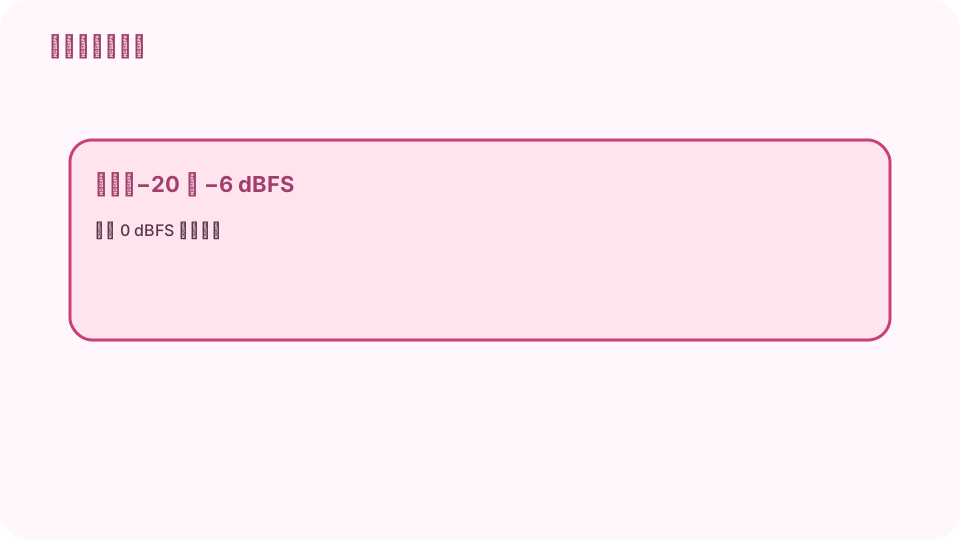
−20 到 −6 dBFS 合适 · 接近 0 削波 · 低于 −20 太小。 打开 cv.cm 的麦克风测试
按「开启麦克风」。浏览器会询问权限,选择允许。
打开麦克风测试看音量表
说话或拍手。音量表、「音量」「峰值」和波形都应该动起来。音量表下方的一行字会告诉你音量合适、太小声还是太大声。
选对设备
允许访问后,「输入设备」会按名称列出你的麦克风。如果音量表不动,换一个试试。
录音并回放
按「录 5 秒」,正常说话。录完会出现播放器:听听有没有回声、嗡嗡声或者声音发闷。
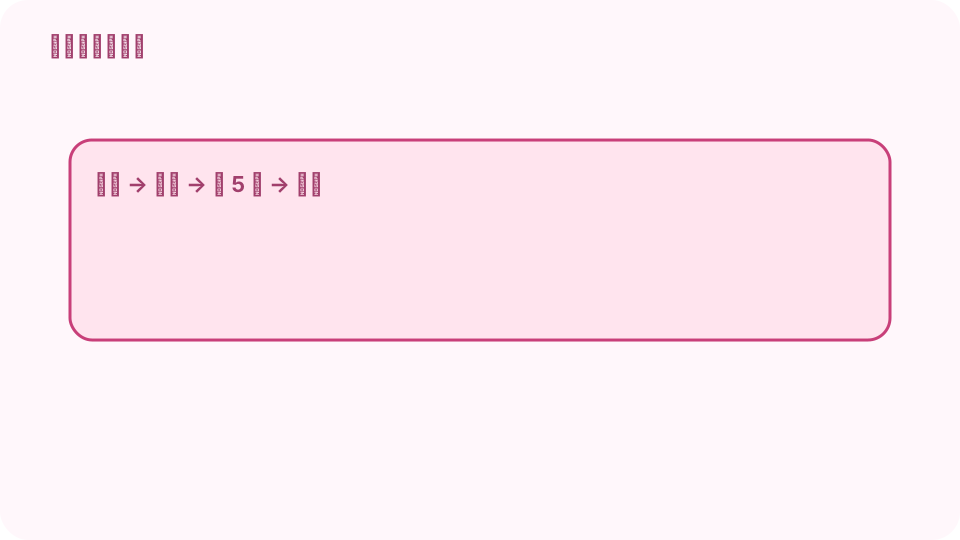
开启 → 允许 → 说话 → 录 5 秒 → 播放。 解决常见问题
没反应:检查静音开关和系统输入音量,确认没有别的应用占用麦克风。太大声:离远一点或调低输入增益。被阻止:在网站设置里允许使用麦克风。
常见问题
怎么在线测试麦克风?
打开麦克风测试,按「开启麦克风」,允许访问后说话,音量表应该会动。录 5 秒听听自己的声音。
为什么麦克风没有声音?
可能被静音了、选错了设备,或者被别的应用占用。
我的录音会上传吗?
不会。录音只留在当前标签页,关掉就没了。
dBFS 是什么意思?
相对满刻度的分贝:0 是数字音频的最大音量,所以说话的音量是负数。
麦克风被阻止了怎么允许?
点地址栏旁边的网站图标,把麦克风设为允许,然后刷新页面。