Foto
Cara potong foto (1:1, 4:5, iPhone)
Memotong membuang piksel. Pilih rasio tempat unggah, geser subjek, buka ekspor di 100%. Simpan asli.
Foto sudah di disk baru buka potong. Firefox sering gagal HEIC — ke JPG dulu. Tidak diunggah.
Buka Potong gambarDalam duduk ini
Pilih rasio sesuai tujuan
Avatar 1:1. Feed tegak sering 4:5 (Instagram sering menampilkannya). Sampul/lanskap 16:9. Cerita 9:16. Tentukan rasio sebelum geser kotak.
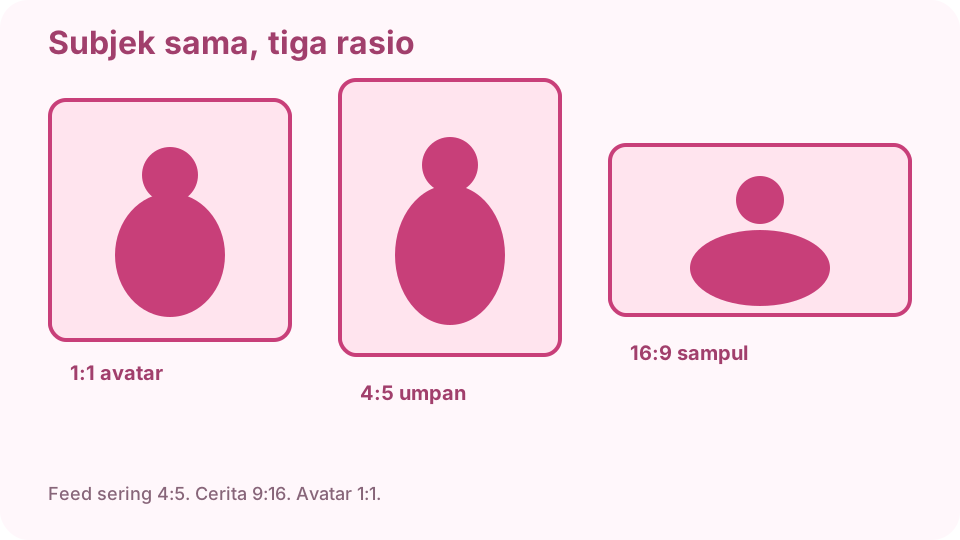
Subjek yang sama di 1:1, 4:5, 16:9. Rasio dulu. Buka potong di cv.cm
Letakkan foto. Proses di tab ini.
Buka Potong gambarKunci rasio, lalu geser subjek
Jangan potong bebas untuk feed. Kunci 4:5 (atau 1:1), lalu seret. Sepertiga hanya bantuan.
Cek empat tepi
Sisakan ruang di atas kepala. Jangan potong tengkorak, pergelangan, lutut, pergelangan kaki. Melirik kiri, sisakan kiri. Benda setengah di tepi = sampah.
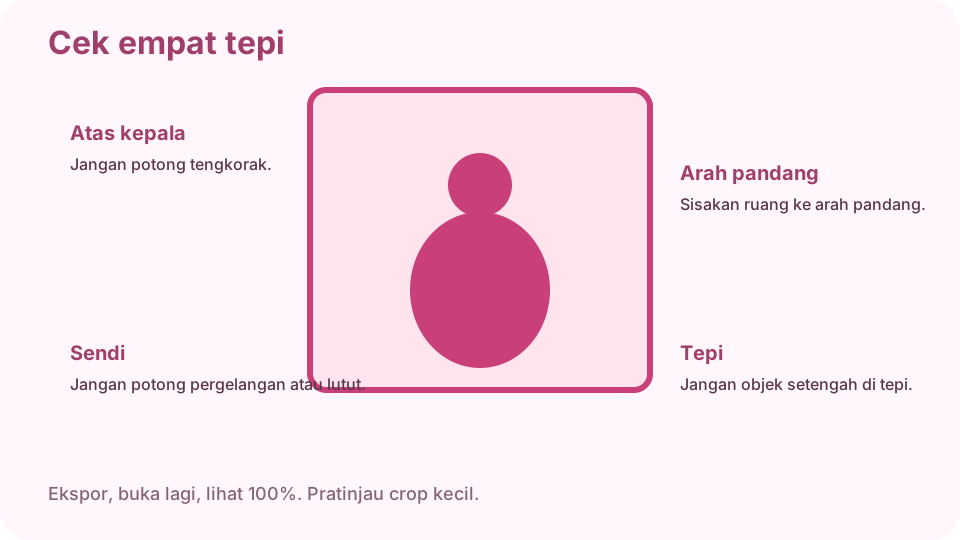
Sisakan kepala. Jangan potong di sendi. Cek 100%. Unduh dan simpan asli
Piksel yang dipotong tidak kembali. Simpan file utuh di samping ekspor.
Buka lagi di 100%
Pratinjau kecil. Buka ekspor ukuran penuh. Telinga hilang: ulang dari asli, jangan potong hasil potong.
Tanya jawab
Potong foto di iPhone tanpa app Foto?
AirDrop atau Files ke crop cv.cm. Pratinjau kosong: HEIC ke JPG dulu.
Ukuran Instagram?
Feed sering 4:5 tegak. Avatar 1:1. Cerita 9:16. Kunci rasio sebelum seret.
Diunggah?
Tidak. Tutup tab, potongan hilang.
Harus potong di ponsel dulu?
Boleh. Perlu 4:5 pas di desktop, potong di sini, asli tetap di ponsel.
Kenapa potong kedua lebih pecah?
Anda memotong hasil potong. Kembali ke file asli.