圖片與 PDF
怎麼壓縮 PDF / 縮小體積
壓到誰也看不清,不算成功。先看上限,在本頁壓,再打開一頁真內容。
知道上限再開壓縮(信箱常 10–25 MB,有的表單 2 MB)。本頁把頁面重編碼為 JPEG。
打開壓縮 PDF目錄
寫下真正的上限
信箱常 10–25 MB。政務表單可能只要 2 MB。看欄位,不要猜。也記下現在的體積。
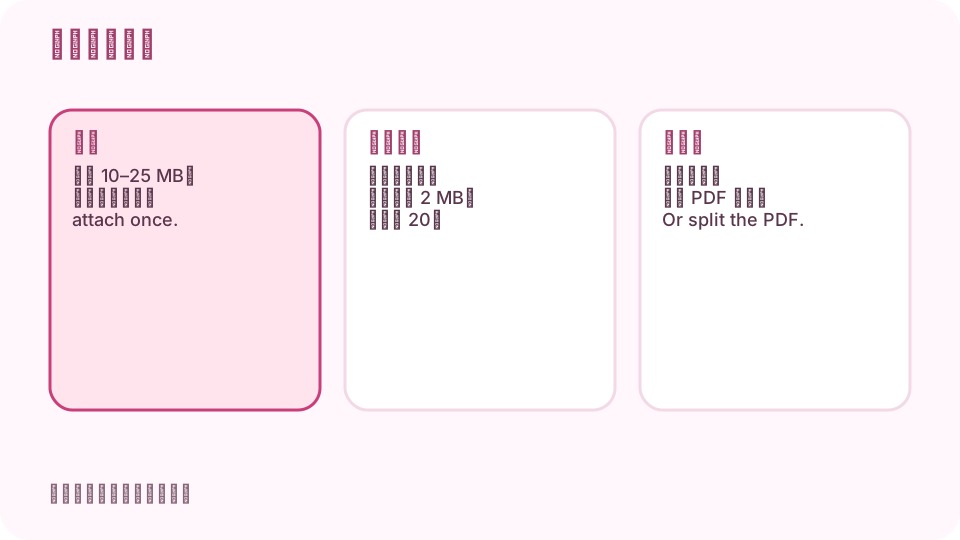
信箱、表單、上傳上限並不相同。 打開 cv.cm 的壓縮 PDF
拖入 PDF。工作在目前分頁。關掉就丟。
打開壓縮 PDF開始壓縮
頁面會重編碼。字一般還在,照片先糊。等到新體積出現。
對照體積,並打開一頁真圖
仍超上限就再壓或拆分。照片頁糊了,就少壓:選仍能塞進上限的最大檔。
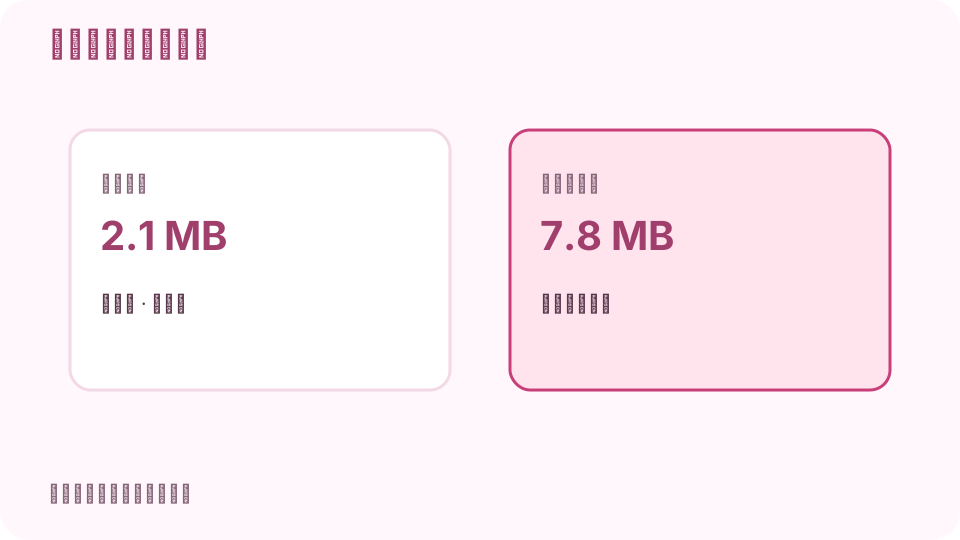
選仍能塞進上限的最大檔,再讀一頁真內容。 下載較小的 PDF
新檔打開看過之前,留著原件。
用 100% 打開一張照片多的頁
表裡的數字糊了,就是壓過了。退一檔。縮圖好看、全頁糊,很常見。
常見問題
不用 Acrobat 怎麼縮小 PDF?
在本頁重編碼,再打開一張照片頁檢查。
為什麼壓完變糊?
照片壓過頭了。少壓一點,或拆開檔。
會上傳嗎?
不會。關掉分頁就丟。
要壓到多大?
看你要交的欄位。信箱常 10–25 MB,有的表單 2 MB。
能只壓圖不糊字嗎?
一般可以。匯出後用 100% 看一張數字表。