Tệp
Cách đổi HEIC sang JPG
HEIC nhỏ hơn. JPG mở được trên Windows và hầu hết chat. Đổi một bản sao trong tab này, mở JPG trước khi gửi.
Mở chuyển đổi bằng Safari hoặc Chrome. Firefox trên Windows thường không giải HEIC. Đổi bản sao; còn sửa trên iPhone thì giữ HEIC.
Mở HEIC sang JPGTrong buổi này
Biết vì sao file là HEIC
iPhone từ iOS 11 mặc định HEIC, khoảng nửa JPEG. Windows, WeChat, nhiều form trường vẫn muốn JPG.
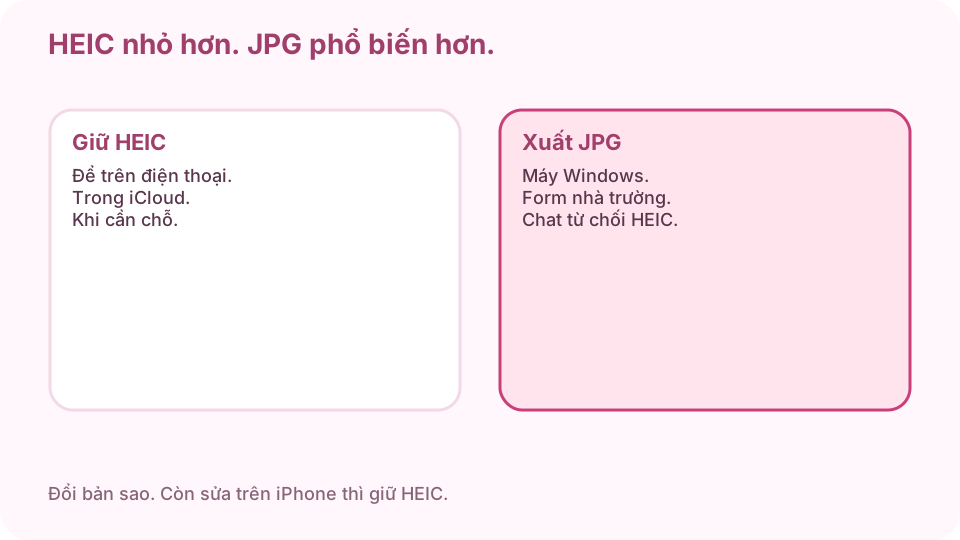
Giữ HEIC trên máy. Gửi Windows, WeChat, form bằng JPG. Tìm .HEIC trong Files hoặc Ảnh
Trên Mac, xuất từ Ảnh hoặc chép từ Files. AirDrop sang PC sẽ thấy .HEIC. Đổi file đó, đừng chụp màn hình.
Mở chuyển đổi bằng Safari hoặc Chrome
Firefox trên Windows thường không giải được. Xem trước trống thì đổi trình duyệt, đừng thả mãi một file.
Mở HEIC sang JPGThả file và chọn JPG
Thả một hoặc nhiều .HEIC. Chọn JPG. Chỉ đổi kích thước khi form giới hạn pixel.
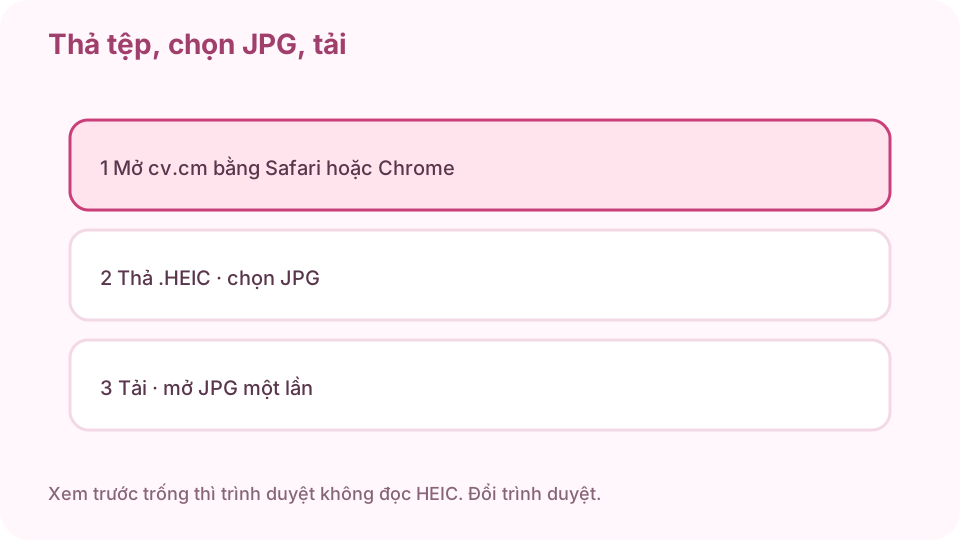
Safari hoặc Chrome, thả HEIC, chọn JPG, tải, mở một lần. Tải JPG
Tải JPG (nhiều file thì ZIP). Chưa mở JPG thì giữ HEIC.
Mở JPG trên máy đích
AirDrop hoặc USB JPG sang Windows, nháy đúp. Mở được là xong. Vẫn lỗi thì gửi nhầm HEIC.
Còn sửa trên iPhone thì giữ HEIC
JPG là bản gửi. HEIC là lưu trữ. Đổi định dạng không nét hơn, chỉ dễ mở hơn.
Câu hỏi thường gặp
Đổi HEIC sang JPG trên Windows thế nào?
Dùng Chrome hoặc Edge trên máy đó, hoặc đổi trên Mac/iPhone rồi gửi JPG.
Sao xem trước trống?
Trình duyệt này không giải HEIC. Đổi Safari hoặc Chrome. Firefox Windows hay lỗi.
Có tải lên không?
Không. Đổi trong tab này.
Đổi định dạng có nét hơn không?
Không. Chỉ dễ mở hơn. Còn sửa trên iPhone thì giữ HEIC.
Đổi nhiều HEIC một lúc được không?
Có. Thả cả loạt, tải ZIP các JPG.