Fotos
Cómo pixelar parte de una foto
Una foto o captura suele mostrar más de lo que querías: un número de tarjeta, una cara, una matrícula. Los taparás en esta pestaña y revisarás la copia antes de enviarla.
Esto tapa zonas de tu propia copia; no deshace el pixelado de otra persona. No se sube nada.
Abrir Pixelar fotoEn esta sentada
Haz la lista de lo que debe desaparecer
Números de DNI y tarjetas, códigos QR, teléfonos, direcciones, matrículas y caras de quien no aceptó salir.
Abre Pixelar en cv.cm
Todo ocurre en esta pestaña. Puedes usar varias fotos; cada una guarda sus cajas.
Abrir Pixelar fotoSuelta la foto o la captura
Conserva el original. Estás haciendo una copia.
Caja negra para números, pixelado para caras
Un pixelado fino puede dejar dígitos legibles. Usa caja negra para todo lo que alguien pueda volver a teclear, un poco más grande que el texto.
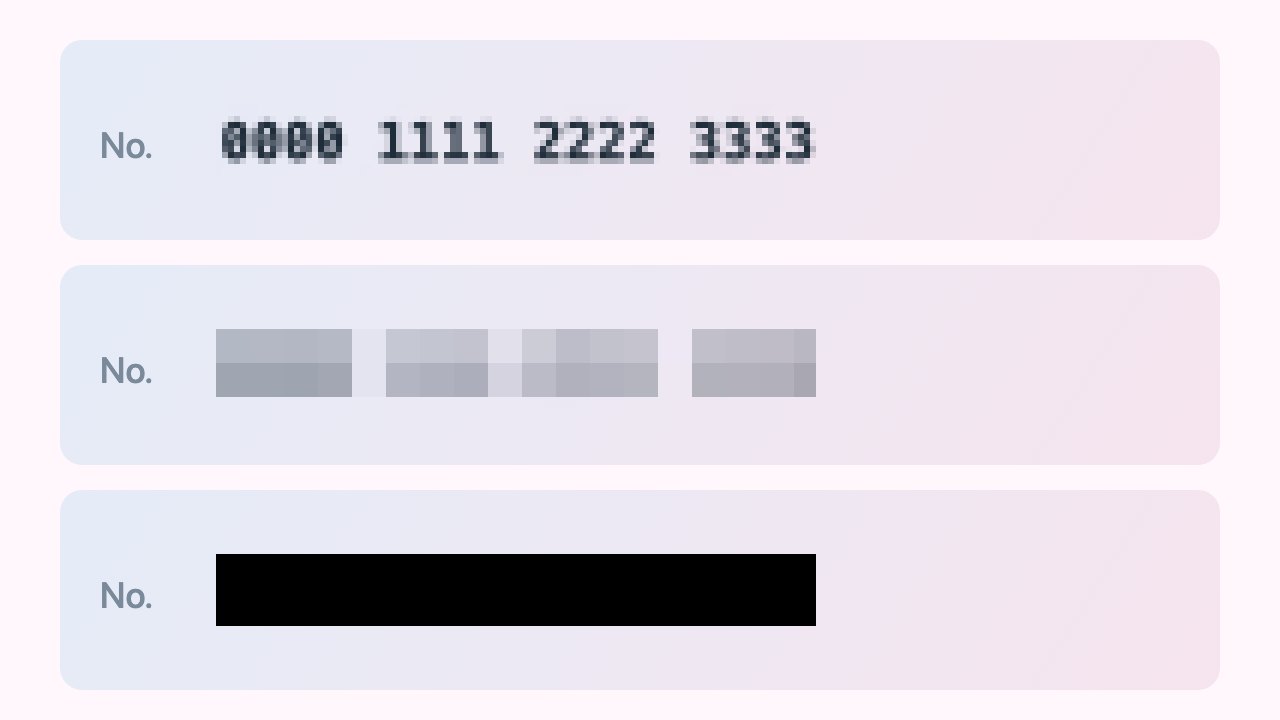
Arriba: pixelado fino, los dígitos se leen. En medio: pixelado grueso. Abajo: caja negra, lo más seguro para números. Arrastra una caja sobre cada cosa
Deshacer quita la última caja. Si es una copia de DNI, añade también la marca “Solo para …”.
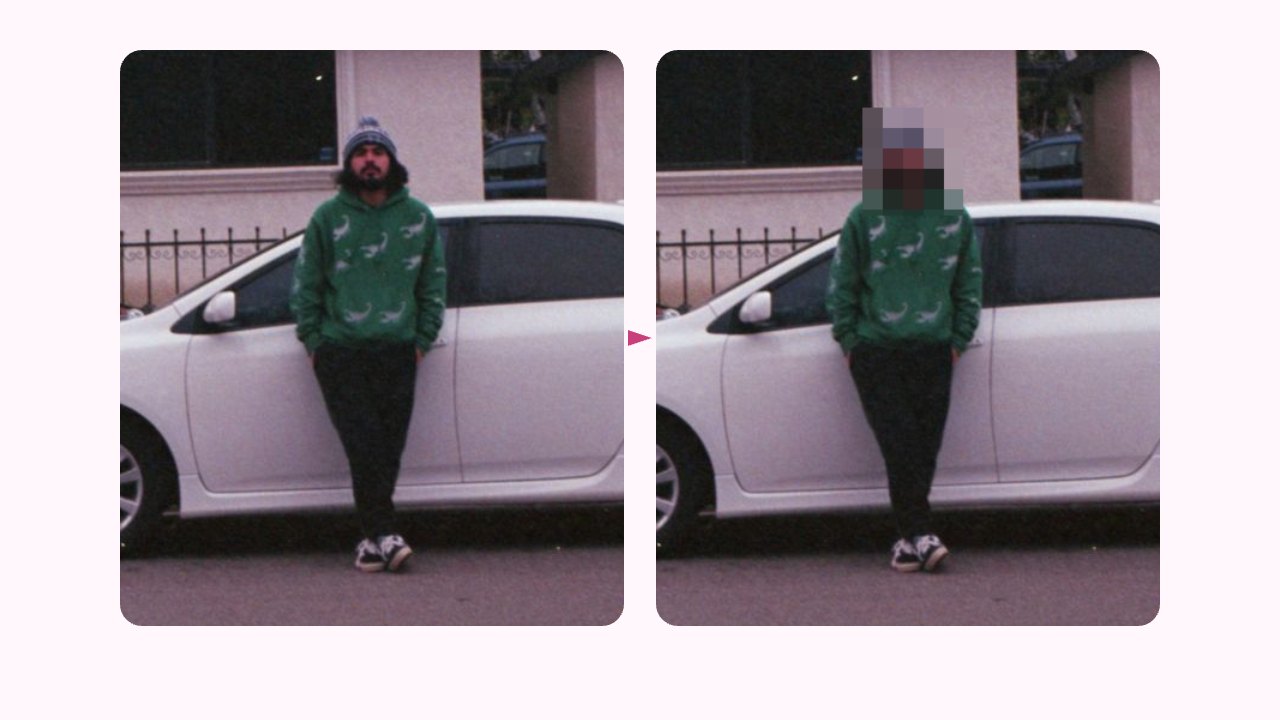
Izquierda: original. Derecha: la cara tapada con pixelado grueso. Descarga y revisa al 100%
Amplía cada caja. Si aún se adivina un dígito, cámbialo a caja negra y exporta de nuevo.
Preguntas frecuentes
¿Cómo pixelo parte de una foto sin una app?
Abre Pixelar en cv.cm, suelta la foto, arrastra una caja y descarga. Funciona en el navegador; no se sube nada.
¿Basta un pixelado para ocultar un DNI?
No siempre. Un pixelado fino puede dejar dígitos legibles. Usa caja negra para números y códigos QR.
¿Alguien puede quitar el pixelado?
No en tu exportación: los píxeles tapados se reemplazan, no se superponen.
¿Puedo ocultar caras en una foto de grupo?
Sí. Una caja por cara. Cada foto guarda sus cajas.
¿Se sube mi foto?
No. Al cerrar la pestaña se descarta.