사진
이미지 크기 조절·압축하는 법
픽셀을 줄이는 일과 용량을 줄이는 일은 다릅니다. 실제 한도를 정하고 필요하면 JPEG 품질을 낮춘 뒤 원본과 비교하세요.
사진이 디스크에 있으면 크기 조절을 여세요. 작은 사진을 키운다고 디테일이 늘지 않습니다. 업로드 없음.
이미지 크기 조절 열기이 한 자리
실제 한도를 적기
서류는 긴 변 1920, 이메일은 2MB 이하, 아바타는 400×400일 수 있습니다. 픽셀과 용량은 다른 조절입니다.
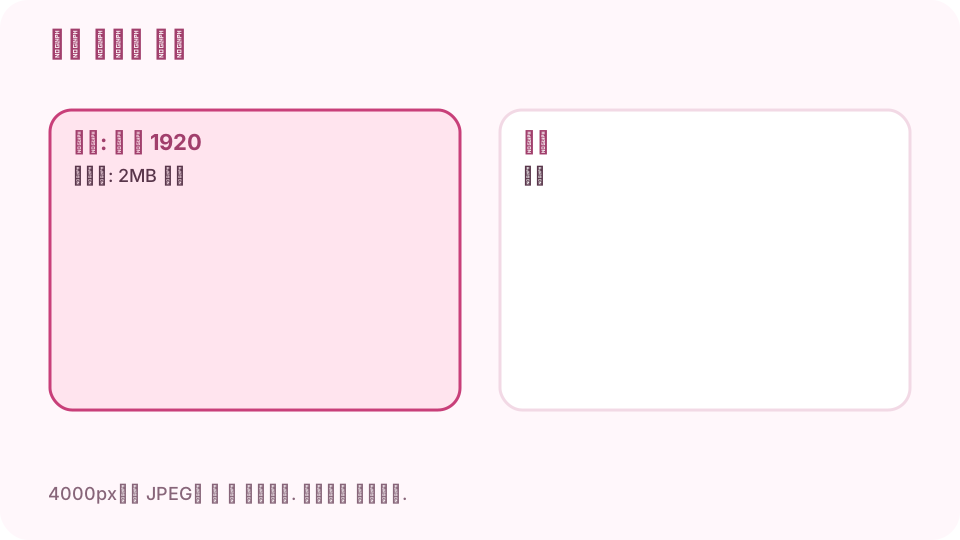
픽셀 대 용량. 4000px 사진도 JPEG가 클 수 있습니다. cv.cm 크기 조절을 열기
이 탭에서 처리합니다. 닫으면 사라집니다.
이미지 크기 조절 열기사진을 넣기
미리보기가 비면 HEIC를 JPG로 바꾼 뒤 돌아오세요.
잠금을 켠 채 너비와 높이 설정
또는 긴 변을 제한하세요. 늘리려는 때만 잠금을 끄세요. 키운다고 디테일이 생기지 않습니다.
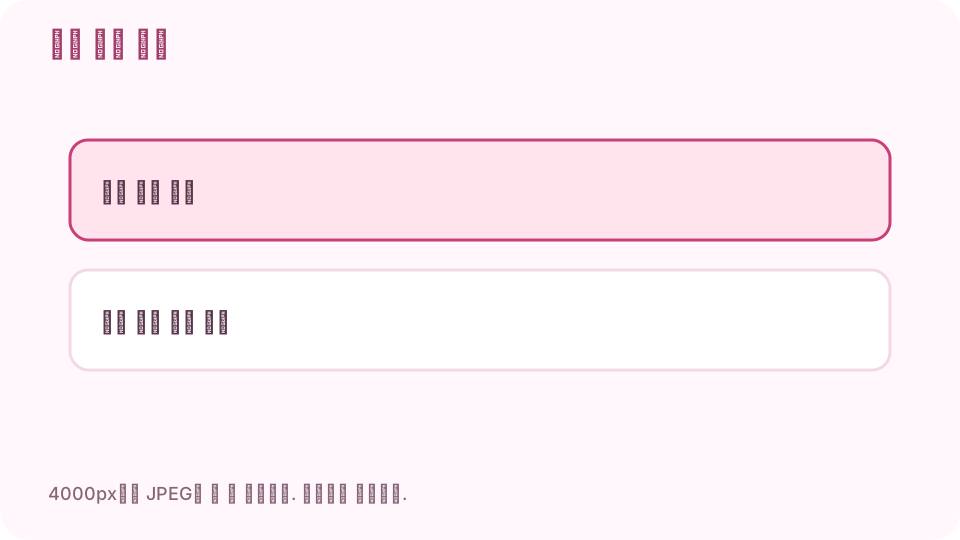
비율 잠금을 유지한 뒤 한도에 들어가는 가장 큰 파일을 고르세요. 용량을 줄이려면 JPEG로 보내고 한도에 들어갈 때까지 품질을 낮추세요.
용량 추정을 보세요. PNG는 잘 안 줄어듭니다. 한도에 들어가는 가장 큰 파일을 고르세요.
받아 100%로 비교
글자가 뭉개지면 품질을 한 단계 올리세요. 썸네일은 괜찮은데 원본은 아닐 수 있습니다.
자주 묻는 질문
포토샵 없이 크기 조절하려면?
이 탭의 크기 조절에 사진을 넣고 픽셀을 정한 뒤 받으세요. 업로드 없음.
이메일용으로 JPG를 줄이려면?
JPEG로 보내고 한도 아래로 품질을 낮춘 뒤 100%로 보세요.
비율 잠금을 끌까요?
늘리려는 게 아니면 끄지 마세요. 얼굴과 로고가 찌그러집니다.
업로드되나요?
아니요. 탭을 닫으면 사라집니다.
여러 장을 한 번에?
이 레슨은 한 장입니다. 일괄은 변환이나 워터마크. 정확한 픽셀이면 한 장씩.