파일
PDF를 JPG로 만드는 법
필요한 건 이미지입니다. 서식, 슬라이드, PDF를 거부하는 채팅. 페이지당 파일 하나. ZIP을 보내기 전에 100%로 한 장을 보세요.
PDF가 준비되면 PDF→JPG를 여세요. 업로드 없음. 암호 PDF는 먼저 해제.
PDF를 JPG로 열기이 한 자리
이미지가 필요한지 확인
채팅, 일부 서식, 슬라이드는 그림을 원합니다. PDF를 받으면 PDF를 보내세요. 변환은 비트맵이 됩니다.
PDF→JPG를 열고 넣기
이 탭에서 처리합니다. 아무 것도 안 나오면 암호인 경우가 많습니다.
PDF를 JPG로 열기JPG, PNG, WebP 선택
사진·채팅은 JPG. 표의 숫자는 PNG. WebP는 더 작지만 어떤 서식은 거절합니다.
1× 또는 2× 선택
채팅은 1×. 확대하거나 다시 인쇄하면 2×. 배율이 높을수록 ZIP이 무겁습니다.
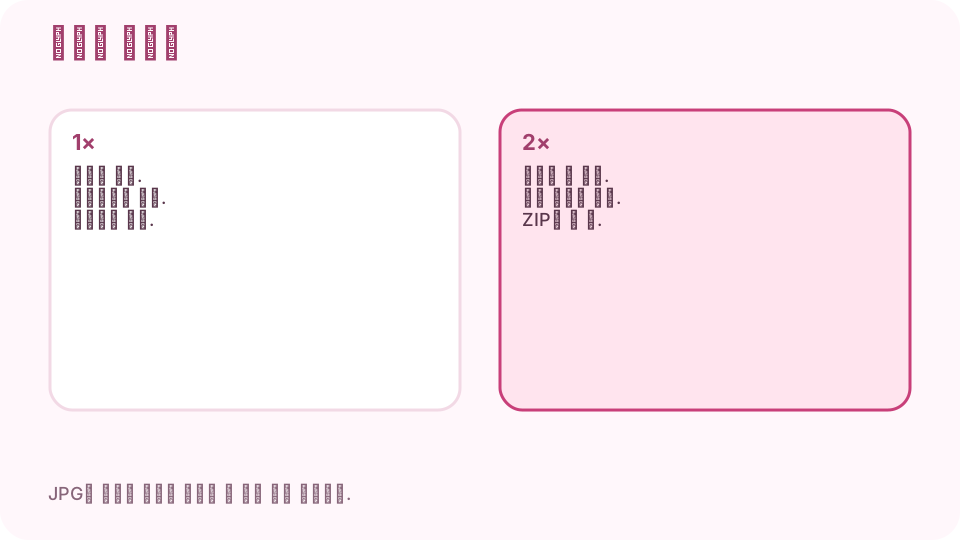
채팅은 1×. 확대·재인쇄는 2×. 한 장 또는 ZIP 받기
페이지가 많으면 ZIP이 한 장씩보다 쉽습니다.
한 장을 100%로 열고 한 줄 읽기
글자가 뭉개지면 배율을 올리고 PNG를 쓰세요. 썸네일은 괜찮은데 원본이 흐릴 수 있습니다.
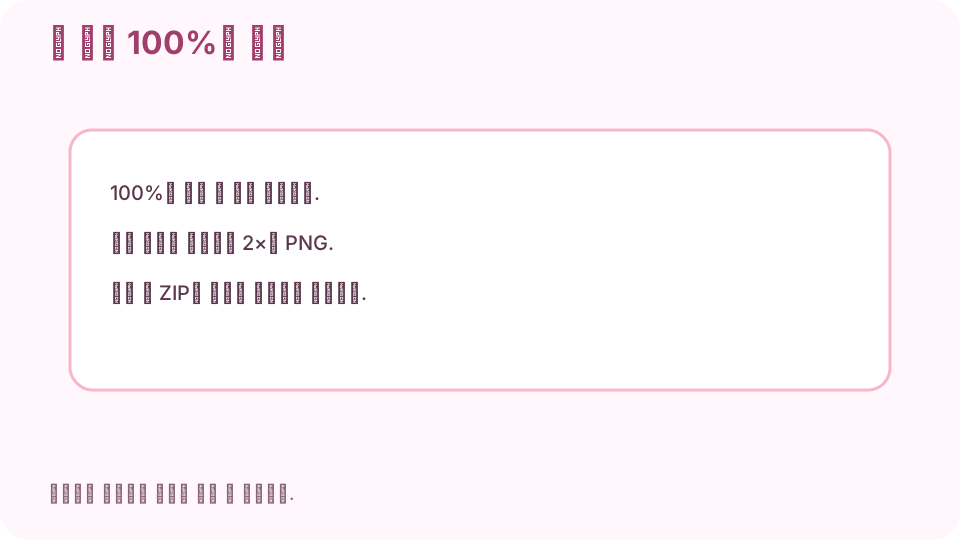
ZIP을 보내기 전에 한 페이지를 100%로 여세요.
자주 묻는 질문
PDF를 JPG로 무료 변환하려면?
이 탭에서 PDF를 넣으세요. 한 장 또는 ZIP을 받으세요. 업로드 없음.
JPG와 PNG 중 뭐가 낫나요?
사진은 JPG. 숫자 표는 PNG.
이미지가 흐려요.
배율을 2×로. 썸네일이 아니라 100%로 보세요.
모든 페이지를 한 번에 변환할 수 있나요?
됩니다. 모든 페이지 ZIP을 받으세요.
PDF가 업로드되나요?
아니요. 탭을 닫으면 렌더가 사라집니다.