Desarrollo y web
Cómo ver la frecuencia de actualización (Hz) de su monitor
Ha comprado una pantalla de 120, 144 o 240 Hz y quiere asegurarse de que va así de rápido. Medirá la frecuencia en el navegador, leerá el tiempo de fotograma y los fotogramas saltados, y revisará los ajustes que suelen limitarla. No se sube nada.
El navegador dibuja una vez por cada refresco de pantalla, así que esto mide lo que obtiene de verdad, incluidos los límites de los ajustes o del ahorro de energía.
Abrir Test de frecuencia de actualizaciónEn esta sentada
Entienda qué es la frecuencia de actualización
Es cuántas veces por segundo muestra la pantalla una imagen nueva. 60 Hz es un fotograma nuevo cada 16,7 ms, 144 Hz cada 6,9 ms y 240 Hz cada 4,2 ms.
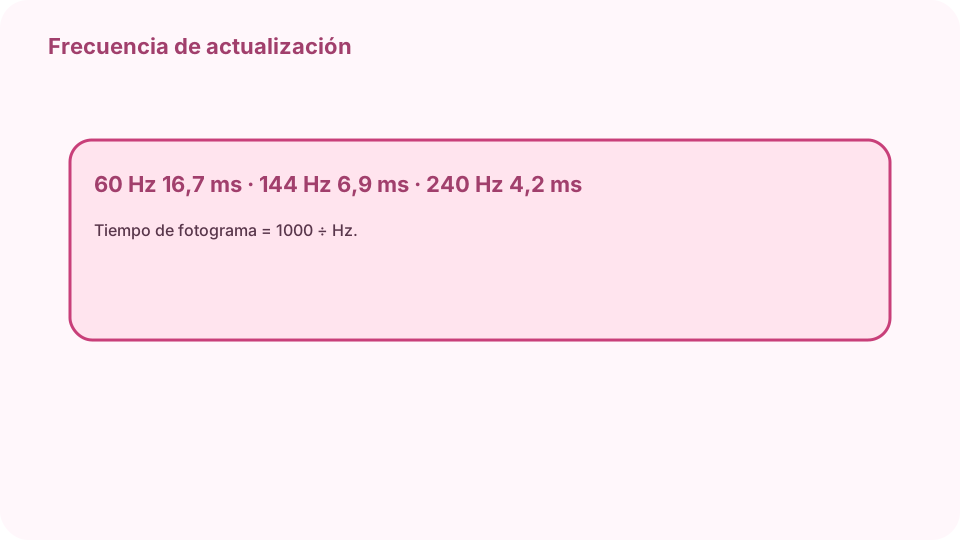
60 Hz = 16,7 ms · 120 Hz = 8,3 ms · 144 Hz = 6,9 ms · 240 Hz = 4,2 ms. Abra Test de frecuencia de actualización en cv.cm
El test empieza solo. Deje la pestaña delante y la ventana en la pantalla que quiere probar durante unos segundos.
Abrir Test de frecuencia de actualizaciónLea el resultado
El número grande es la frecuencia medida en Hz, con la frecuencia estándar más cercana debajo. El tiempo de fotograma es la mediana del tiempo entre fotogramas.
Revise los fotogramas saltados y el movimiento
Los picos en la gráfica son fotogramas saltados. Mire el bloque en movimiento a distintas velocidades: a mayor frecuencia avanza en pasos más pequeños y se ve más fluido.
Arregle una pantalla atascada en 60 Hz
Ajuste la frecuencia en la configuración de pantalla del sistema, use un cable y un puerto que la admitan (DisplayPort o HDMI 2.0+), desactive el ahorro de batería y enchufe el portátil.
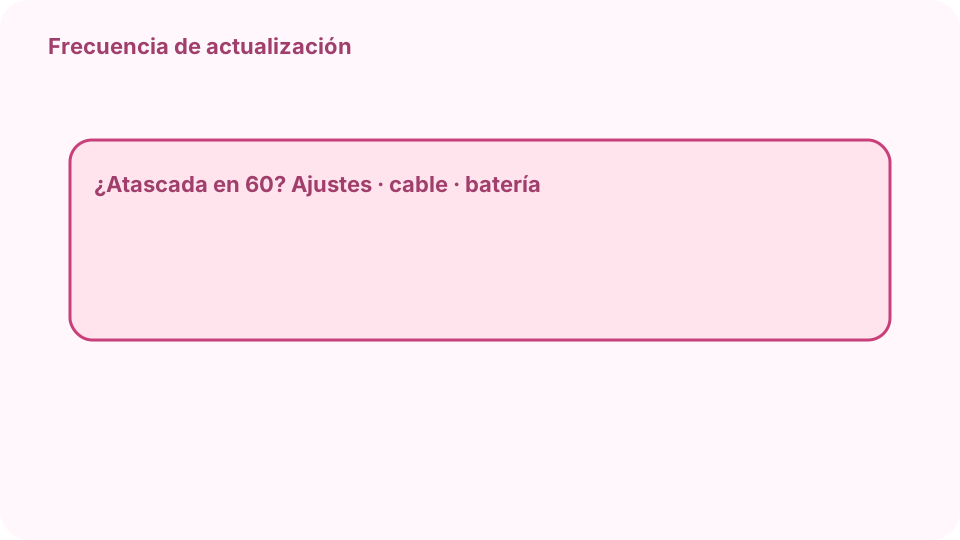
Atascada en 60: ajustes · cable · ahorro de batería · pantalla. Mida de nuevo
Pulse Medir de nuevo tras cada cambio. Con dos pantallas, arrastre la ventana a la otra y mida también allí.
Preguntas frecuentes
¿Es precisa la medición del navegador?
Es precisa respecto a la frecuencia a la que dibuja el navegador, que es la de la pantalla salvo que algo la limite. Las pequeñas diferencias (143,9 en lugar de 144) son normales.
¿Por qué mi monitor de 144 Hz marca 60 Hz?
El sistema sigue en 60 Hz, el cable o el puerto no admiten más, el ahorro de batería está activado o la ventana está en otra pantalla de 60 Hz.
¿Qué es el tiempo de fotograma?
El tiempo entre dos fotogramas en milisegundos: 1000 dividido entre la frecuencia de actualización.
¿Importa una frecuencia alta fuera de los juegos?
El desplazamiento, el cursor y el vídeo se ven más fluidos, y es más fácil seguir el movimiento rápido.
¿Se sube algo?
No. Los fotogramas se cuentan en la pestaña del navegador.